


FUJIFILM XApp
3.9124.00 レビュー
アプリの仕様
- バージョン
- 2.7.6(1)
- 更新日
- ライセンス
- Free
- ダウンロード数
- 500,000+
- デベロッパー
- FUJIFILM Corporation
- カテゴリ
- 写真
- プラットフォーム
- Android
スクリーンショット
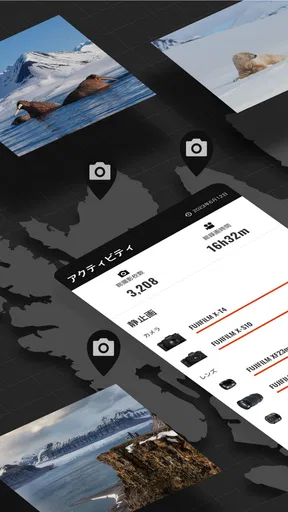
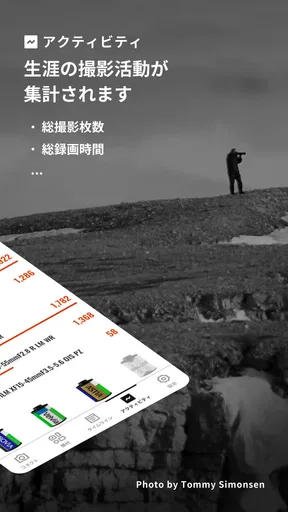
 分析者 AppCompare
富士フイルムのXシリーズやGFXシリーズを使っているなら、撮影の合間にカメラとスマートフォンをつなぐ場面は意外と多いものです。撮った写真を確認したい、スマートフォンへ移したい、撮影後の整理を少し楽にしたい。そんな日常の流れを支える写真アプリが、FUJIFILM CorporationのFUJIFILM XAppです。
私はこのアプリを、単なる写真転送用の道具というより、富士フイルムのカメラを持ち出す回数を増やすための補助役として見ると分かりやすいと感じました。一方で、最初の接続は「アプリを入れればすぐ終わる」と考えるとつまずきやすく、スマートフォン側だけでなく、カメラ側の状態確認も必要です。
写真カテゴリーの無料アプリで、対象は明確に富士フイルムX/GFXシリーズのカメラユーザーです。対象機種を持っていない人には使い道がほとんどありませんが、対応するカメラを使っている人にとっては、撮影後の面倒を減らせる可能性があります。年齢区分は3歳以上で、AndroidではOS 11以上が必要です。
接続で止まりやすい場所を先に知っておく
最初に戸惑いやすいのは、スマートフォンのBluetoothやWi-Fiが有効なのに、カメラが見つからない場面です。ここで「アプリが壊れている」と判断しがちですが、実際にはカメラ側が通信を始められる状態になっているか、別のスマートフォンとの接続が残っていないか、撮影状態から適切な接続メニューへ移れているかが重要です。
私は接続を急ぐほど、スマートフォンの設定画面だけを何度も開いてしまうのが一番の遠回りだと思います。XAppを起動する前に、カメラの電源、通信関連の設定、バッテリー残量を確認し、カメラとスマートフォンを近くに置いてから操作すると、原因の切り分けがしやすくなります。
特に注意したいのは、スマートフォンのシステム設定からカメラを直接登録したくなることです。カメラとアプリの連携は、アプリ内の案内に従って進めるほうが分かりやすく、先に手動で登録してしまうと、あとでアプリ側の表示と合わなくなることがあります。うまくいかないときは、登録を増やすより、いったんアプリ内の接続手順へ戻るほうが安全です。
もう一つ見落としやすいのが、カメラを複数台使う人の切り替えです。撮影現場でボディを交換したあと、アプリが前のカメラを前提にしているように見えることがあります。その場合は、慌ててアプリを削除するのではなく、現在選ばれているカメラを確認してから、必要な接続を選び直すのが現実的です。
選ぶ前に読んでおきたい記事

Tile Explorerは中断や通信断からどこまで戻れるか

Uber Eatsの価値は料理選びから「待ち時間の見える化」へ

テレビのリモコンが見つからない夜に、スマホが頼れる一台になる理由

8 Ball Poolへ移る価値はあるか 狙いと手球の位置を読む対戦の魅力

Family Spaceの位置共有は、家族の連絡をどう穏やかにするか

キャンディークラッシュは失敗しても戻れるか あと一手の判断と中断時の注意点
接続に失敗した直後に、カメラ、スマートフォン、アプリの操作を同時に変えるのも避けたいところです。どの操作で状態が変わったのか分からなくなるからです。私は、画面を閉じる、アプリを再度開く、カメラの通信操作をやり直すというように、一つずつ戻す方法を勧めます。これだけでも無駄な再設定をかなり減らせます。
インストール直後に確認したいこと
インストールしたら、まずアプリがカメラ専用のものだという前提を確認してください。このアプリはスマートフォン内の写真を整理する一般的なギャラリーではありません。iPhoneやAndroid端末だけで写真を管理したい人、他社カメラを中心に使っている人なら、標準の写真アプリやカメラメーカー横断型のサービスのほうが目的に合います。
Android版ではOS 11以上が動作条件です。古い端末を使っている場合は、インストールできても快適に使えるとは限らないため、まずOSの状態を確認しておくと安心です。アプリ自体は無料なので、試すための金銭的な負担はありません。ただし、無料であることと、すべてのカメラで同じように使えることは別の話です。
カメラの対応状況を確認するときは、モデル名だけで判断せず、手元のカメラの取扱説明書や公式サポート情報も合わせて見るのが確実です。XシリーズとGFXシリーズという大きな対象範囲があっても、モデルによって通信機能や利用できる操作が異なる場合があります。アプリを入れたあとに期待した機能が見当たらないときは、故障より先に機種ごとの違いを疑うべきです。
初回設定では、スマートフォン側の通信関連の確認を求められることがあります。表示された案内を読まずに拒否すると、後から接続できない原因になり得ます。許可を求める画面が出たら、何のための操作かを確認し、カメラとの連携に必要なものだけを判断して進めてください。分からないまま連続して拒否するより、アプリを閉じて落ち着いてやり直すほうがよいです。
撮影前に接続だけ済ませておくのも実用的です。外出先で初めて設定すると、電波環境や時間の制約が加わってしまいます。自宅でカメラを準備し、アプリがカメラを認識するところまで確認しておけば、旅行やイベントの現場では写真を撮ることに集中できます。
写真を移すときの考え方
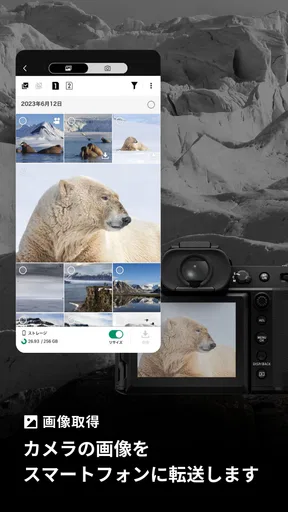
撮影後の転送では、写真を一度に全部移すより、必要なものを選ぶ運用のほうがスマートフォンの容量を圧迫しにくいです。旅行中なら、その日のベストカットだけを確認して移し、帰宅後に本格的な整理をする。この分け方なら、SNSに使う写真と保存用の写真を混同しにくくなります。
私は、転送が始まらないときに「写真の枚数が多すぎる」と決めつけないことも大切だと思います。カメラ側の再生状態、選択方法、接続状態、スマートフォンの空き容量など、複数の要因があります。まず少ない枚数で試し、成功するなら対象を分けて進めると、どこに問題があるか見つけやすくなります。
大切な撮影では、転送完了の表示だけで安心せず、スマートフォンの写真アプリで実際に画像が開けるか確認してください。転送後の保存先が普段の場所と違うと、移したのに見つからないという混乱が起きます。撮影現場では、数枚だけ確認してからカメラのカードを整理する習慣をつけると、誤消去のリスクを抑えられます。
ここで覚えておきたい実用的なコツは、XAppを写真の唯一の保管場所にしないことです。アプリはカメラからスマートフォンへ移す流れを助ける役割であり、重要な写真の長期保存まで一つに任せると、端末の紛失や容量不足が起きたときに困ります。転送後は、普段使っている写真管理やバックアップの方法へつなげるのが安全です。
うまくいかないときの戻し方
接続が途中で切れた場合は、最初からすべてをやり直す必要があるとは限りません。まずカメラとスマートフォンの距離を近づけ、他の通信を大量に使うアプリを閉じ、画面をスリープさせずに少し待ちます。そのうえで、アプリの表示を確認し、操作を一つだけやり直します。
それでも反応しないときは、カメラの通信を終了してから再度開始し、アプリも完全に閉じて開き直します。スマートフォンのBluetoothやWi-Fiを短時間だけ切り替える方法もありますが、設定を何度も変更すると状況が分かりにくくなります。再起動は最後の手段ではなく、状態を整理するための基本的な手順として使えます。
再登録を行う場合は、既存の接続情報をむやみに複数残さないことがポイントです。古い端末名や同じカメラの登録がいくつも表示されると、どれを選ぶべきか分からなくなります。不要な組み合わせを整理してから、一台のカメラと一台のスマートフォンで接続を確認し、その後に他の機器を追加するほうが確実です。
ファームウェアやアプリの更新を確認することも有効ですが、撮影直前に大きな変更を加えるのは避けたいところです。更新後に設定の確認が必要になる可能性があるため、重要な予定の前では余裕のある日に実施し、接続と転送を一度試しておくのが安心です。現在のアプリバージョンは2.7.6(1)です。
私が特に勧めたいのは、接続できないときの状況を短く記録することです。カメラの機種、スマートフォンのOS、どの画面で止まったか、写真の転送前か後かを書いておけば、同じ問題が再発したときに無駄な操作を繰り返さずに済みます。サポートへ相談する必要が出た場合にも、状況を伝えやすくなります。
アプリではなく環境が原因のケース
通信が不安定なとき、原因がXAppそのものとは限りません。スマートフォンの省電力設定、バックグラウンド動作の制限、空き容量の不足、他の機器との接続状態など、端末側の条件が影響することがあります。特に普段からバッテリー節約を強く設定している人は、接続中だけ挙動が変わらないか確認してみてください。
カメラのバッテリー残量も見逃せません。撮影はできていても、通信を続ける余力が少ないと、転送や接続の途中で不安定になる場合があります。外出時はカメラの電池だけでなくスマートフォンの残量も確認し、必要なら早めに充電できるようにしておくと、写真を移したいタイミングで慌てずに済みます。
写真の保存先に余裕がない場合も、転送の問題に見えます。スマートフォンの空き容量を確認し、不要な動画や一時ファイルを整理してから、少ない写真で再試行してください。満杯に近い状態で何度も転送すると、成功したのか失敗したのか判断しづらくなります。
また、カメラのカードや画像自体に問題がある可能性もあります。特定の写真だけで止まるなら、すべての画像を一括で移そうとせず、別の写真を選んで試すと切り分けできます。別の写真は移せるのに同じ画像だけ失敗する場合、アプリを削除する前に、その画像をカメラや別の環境で開けるか確認するのが先です。
このように、XAppの評価は「接続が一度で成功するか」だけでは決まりません。カメラ、スマートフォン、通信設定、保存容量の組み合わせで体験が変わるからです。富士フイルムのカメラを買ったばかりの人は、撮影機能に夢中になりやすいですが、接続と転送を自宅で一度練習しておくと、実際の利用時のストレスが大きく下がります。
一般的な写真アプリとの違い
スマートフォン標準の写真アプリは、端末内の画像を閲覧したり、アルバムを作ったりすることに向いています。GoogleフォトやiCloud写真のようなサービスは、複数の端末で写真を見たい人に便利です。それに対してXAppは、富士フイルムのカメラで撮った写真を、撮影の流れからスマートフォンへ持ってくる部分に価値があります。
つまり、写真の管理機能だけを求める人がXAppを選ぶ必要はありません。スマートフォンのカメラしか使わないなら、標準アプリのほうが速く、分かりやすいでしょう。反対に、富士フイルムの色づくりやレンズを楽しみながら、撮影後はスマートフォンで写真を扱いたい人には、メーカー専用アプリであることが利点になります。
他社カメラ用の汎用転送アプリと比べる場合も、対応機種との相性が判断材料です。複数メーカーのカメラを一つのアプリでまとめたい人には、汎用アプリのほうが管理しやすいかもしれません。しかし、XシリーズやGFXシリーズだけを使うなら、余計な機器を混ぜずに運用できる専用アプリのほうが迷いにくいです。
私の見方では、これは写真編集アプリの代替ではありません。撮影後の色調整、細かなレタッチ、作品の公開準備を中心に考えているなら、専用の編集アプリを別に使うべきです。XAppに期待する範囲を「カメラとスマートフォンをつなぎ、写真を次の作業へ渡すこと」と決めると、できることと足りないことが見えやすくなります。
向いている人と、選ばないほうがよい人
このアプリが特に向いているのは、富士フイルムのカメラで撮影し、移動中に写真を確認したい人です。たとえば旅行中に、夕方までに撮った写真から数枚をスマートフォンへ移し、家族へ送ったり、自分用に整理したりする使い方なら、専用アプリの意味を感じやすいでしょう。カメラを持ち歩く習慣がある人ほど、撮影後の一手間を短くできる価値があります。
一方で、カメラとスマートフォンの接続をほとんど使わず、帰宅後にカードリーダーやパソコンでまとめて管理する人には必須ではありません。大量の写真を毎回移したい人も、無線転送より別の方法が効率的な場合があります。安定性や速度を最優先する作業では、撮影環境に合わせて有線やパソコン中心の方法を選ぶほうが納得しやすいでしょう。
複数の人が同じカメラを使う家庭では、誰のスマートフォンと接続するかを撮影前に決めておくと混乱しません。撮影後に接続先を頻繁に変える運用は、登録状態の確認が増えるためです。個人で一台のカメラと一台のスマートフォンを使う人のほうが、設定を固定しやすく、快適さを得やすいと思います。
写真をすぐ共有したいけれど画質や保存方法には強いこだわりがない人にも便利です。ただし、作品制作や商用撮影で厳密なデータ管理をするなら、このアプリだけで完結させないでください。元画像の保管、バックアップ、納品用データの作成は別の手順に分けたほうが、事故が起きたときに戻しやすくなります。
評価と使い始める価値
ストアでは平均3.9で、評価数は約7.3Kです。すでに50万回以上インストールされていることから、富士フイルムのカメラユーザーが試す選択肢としては十分に知られています。ただし、評価の数字だけで接続の快適さを判断するのは難しく、カメラのモデル、スマートフォン、OS、使い方によって印象が変わります。
私はこの評価を、誰にでも無条件で勧められる完成品というより、対応カメラを持つ人が自分の環境で試して判断するタイプのアプリだと受け止めています。無料なので、まずカメラとの接続、少ない枚数の転送、転送後の保存先確認まで行い、自分の撮影スタイルに合うかを見るのがよいでしょう。
開発元はFUJIFILM Corporationです。メーカー自身のアプリであるため、富士フイルムのカメラを中心に使う人には、汎用アプリより目的がはっきりしています。その反面、他社カメラやスマートフォン内の写真まで一つにまとめたい人には、利用範囲が狭く感じられます。
私の結論:接続の準備を惜しまない人には便利
FUJIFILM XAppは、富士フイルムX/GFXシリーズのカメラを使う人にとって、撮影後の写真をスマートフォンへ渡すための現実的な道具です。無料で始められ、カメラを持ち出した日の共有や確認を楽にできます。特に、旅行先や散歩の途中で撮った写真をその日のうちに扱いたい人には、導入する理由があります。
ただし、初回接続や再接続でつまずく可能性を考え、カメラ側の設定、スマートフォンの状態、空き容量、対応状況を順番に確認する使い方が向いています。うまくいかないときも、すぐにアプリのせいにせず、少ない写真で試し、接続先を整理し、必要なら再起動する。この基本を守るだけで、印象はかなり変わるはずです。
撮影後の大量処理、細かな編集、長期保存まで一つのアプリで済ませたい人には、別の写真管理環境を組み合わせるほうが適しています。一方で、富士フイルムのカメラとスマートフォンを日常的に行き来させたいなら、撮影を終えた後の一手間を減らす専用アプリとして試す価値があります。私は、まず自宅で接続と少量転送を確認し、その結果に納得できた人へ勧めたいアプリです。
メリット
- カメラとの接続設定が比較的わかりやすい
- 撮影画像をスマホへ素早く転送できる
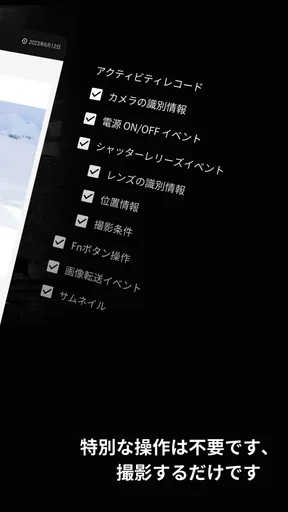
- 撮影位置情報をカメラに送信できる
- ファームウェア更新をスマホから確認できる
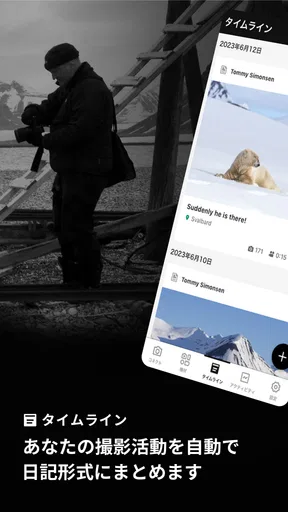
- 撮影データを見返しやすく整理できる
デメリット
- 対応する富士フイルム製カメラが限られている
- BluetoothやWi-Fi接続が不安定になる場合がある
- RAW画像の扱いには機種ごとの制限がある
- バックグラウンド動作でスマホの電池を消費しやすい
- 一部機能の利用には富士フイルムIDが必要になる
FUJIFILM XAppに関するよくある質問
FUJIFILM XAppとはどのようなアプリですか?
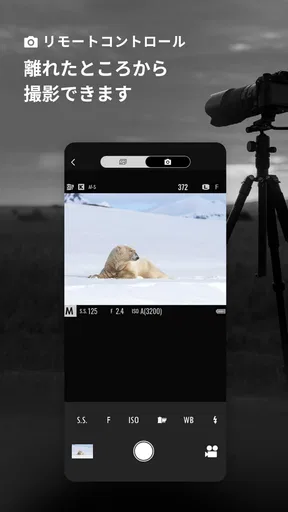
FUJIFILM XAppは、対応するFUJIFILMのデジタルカメラとスマートフォンを連携するための公式アプリです。撮影画像の転送、カメラのリモート操作、位置情報の記録、撮影データの確認などに対応しています。カメラ本体の機種やファームウェアによって利用できる機能が異なるため、ダウンロード前に対応モデルを確認しておくことをおすすめします。
どのFUJIFILMカメラでFUJIFILM XAppを利用できますか?
FUJIFILM XAppは、すべてのFUJIFILM製カメラで利用できるわけではありません。主に比較的新しいXシリーズやGFXシリーズの一部モデルが対象となっており、旧機種では従来のFUJIFILM Camera Remoteが必要になる場合があります。また、同じシリーズでもファームウェアのバージョンによって対応状況が変わることがあるため、公式の対応機種一覧とカメラの更新情報を事前に確認してください。
写真や動画をスマートフォンへ転送する方法と注意点は何ですか?
アプリとカメラをBluetoothまたはWi-Fiで接続すると、カメラ内の写真や動画をスマートフォンへ転送できます。画像サイズを選択できる場合もあり、SNS投稿用の軽量ファイルを作成するのに便利です。ただし、高解像度の写真や長時間動画は転送に時間がかかり、スマートフォンの空き容量や通信状態にも左右されます。転送中はカメラと端末を近くに置くと安定しやすくなります。
FUJIFILM XAppでカメラをリモート操作できますか?
対応カメラであれば、FUJIFILM XAppからスマートフォンをリモコンのように使い、ライブビューを確認しながら写真を撮影できます。集合写真、三脚撮影、夜景、商品撮影など、カメラに触れずにシャッターを切りたい場面で役立ちます。ただし、撮影モード、フォーカス、露出など操作できる項目はカメラによって異なります。すべての本体設定をアプリから変更できるわけではありません。
FUJIFILM XAppの利用に料金やアカウント登録は必要ですか?
FUJIFILM XAppは基本的に無料でダウンロードして利用できる公式アプリです。カメラとの接続や画像転送など、主要機能を使うために月額料金が発生するタイプのアプリではありません。ただし、一部の機能ではFUJIFILMのアカウント作成やオンラインサービスへのログインが必要になる場合があります。利用地域、OS、カメラ機種によって条件が異なるため、プライバシー設定や利用規約も確認してから使用してください。


